Hoe kunnen we helpen?
Overzicht
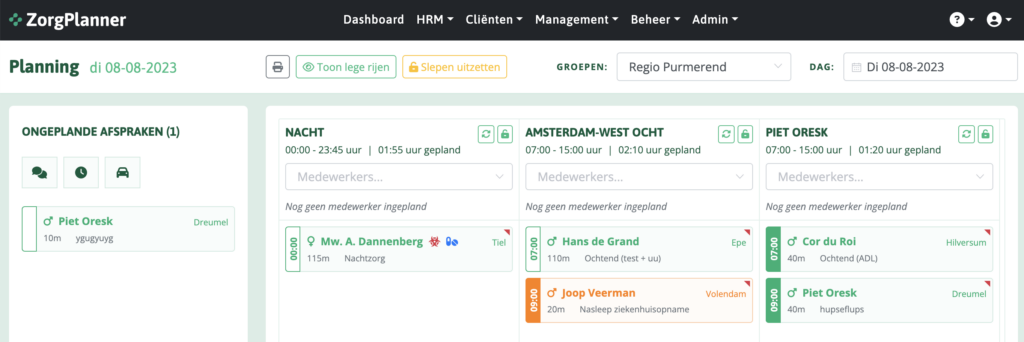
Hieronder staan een aantal basis elementen van het Planbord. Het Planbord is opgebouwd uit een aantal secties:
- Een lijst met afspraken die (nog) niet ingepland staan
- De routes met daarin de tijden van routes en de ingeplande tijd.
- De afspraken die ingepland zijn.
- Een toewijzingsregel, waarin je de route aan een medewerker kunt koppelen
Functionaliteit
- Afspraken kunnen eenvoudig worden versleept met de muis.
- Alle afspraken binnen dit scherm die zijn ingepland, worden continu geoptimaliseerd kwa tijd en volgorde. Kies je ervoor om een afspraak vast te zetten Klik op de afspraak-tijd, het balkje wordt nu rood), dan gebeurt dat voor deze afspraak niet meer. Kies je ervoor om een Route vast te zetten (klik op het slotje bovenaan), dan wordt de route niet meer automatisch aangepast.
- Klik je op een afspraak, dan verschijnt er een pop-up scherm, waarin je onder andere de taken voor de Client kunt zien en het rapport kun updaten
- Is een afspraak gedaan (zijn de taken afgevinkt), dan verdwijnt het kleine rode driehoekje in de rechter bovenhoek van de afspraak. Op deze manier zie je snel waar de betreffende medewerker gebleven is.

- Boven in beeld kun je een datum selecteren.
- Boven in beeld bij Groepen selecteer je de Groep die je wilt bekijken. Hier zie je alleen de groepen waartoe je gemachtigd bent.
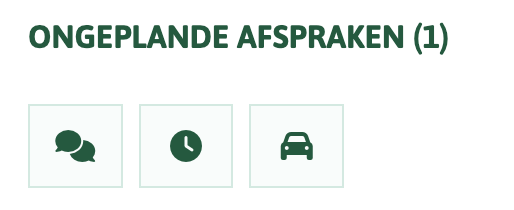
- Linksboven de “Ongeplande afspraken” staan symbolen voor Reistijd of Vergadering. Je kunt een symbool met de muis selecteren en rechtstreeks tussen 2 afspraken in slepen. Selecteer daarna de Reistijd om eventueel de tijd aan te passen.
Belangrijk om te weten
- Je kijkt alleen naar de afspraken van de Cliënten waartoe je gemachtigd bent.
- Druk op het printersymbool bovenaan om een PDF van de route te kunnen maken om eventueel door te sturen naar een medewerker.
- Druk op [Toon lege rijen] om reserver routes te tonen, zodat je daar voor de betreffende dag een andere medewerker op kunt zetten.
- Een route die leeg is verdwijnt automatisch. Deze is weer terug te halen door op de knop [Toon lege rijen] te drukken
- Werk je op een touchscherm, dan staat [Slepen uitzetten] standaar aan. Dit voorkomt dat je per ongeluk een afspraak verschuift tijdens het selecteren van de afspraak.